


Word 图片压缩
提取图片
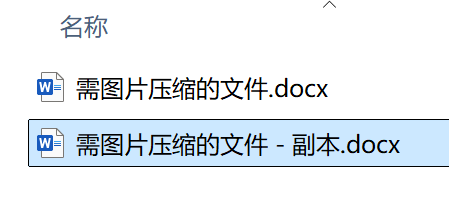
- 对需图片压缩的文件进行备份。
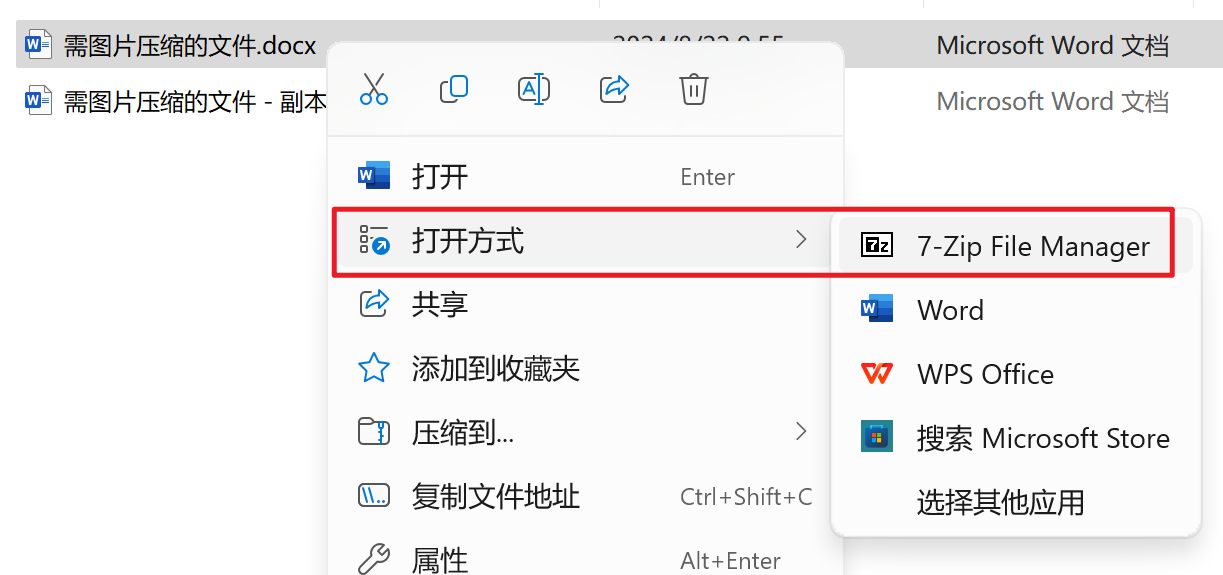
- 使用任意压缩软件打开文件。
- 进入
./word/media/文件夹,可以看到许多图片文件。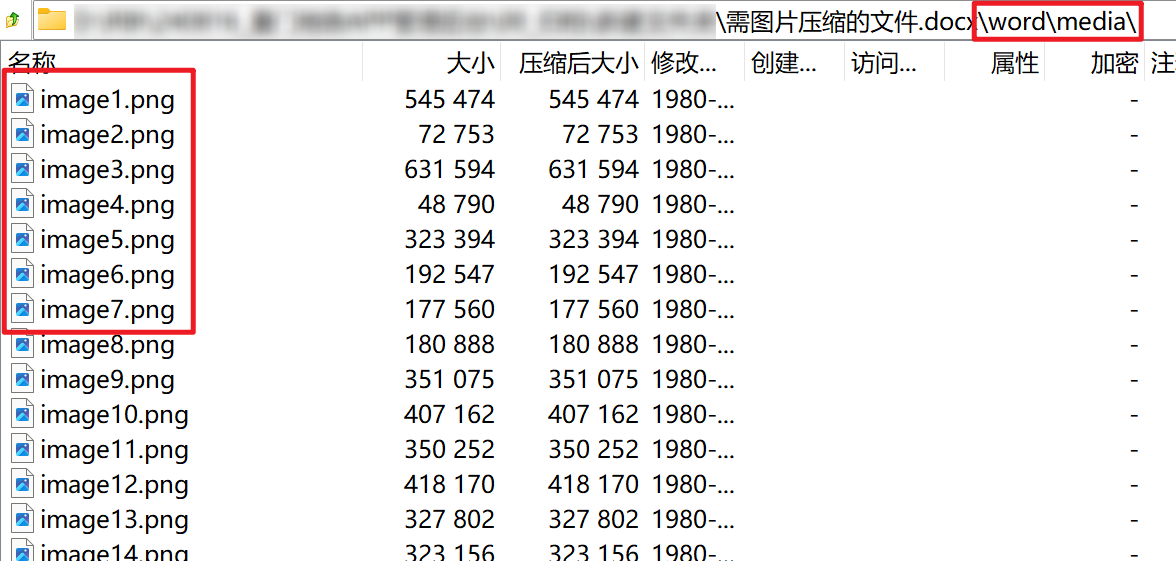
- 返回上级,将
media文件夹整体解压到任意位置,等待处理。
调整参数
- 获取软件
Caesium Image Compressor,下载地址:https://saerasoft.com/caesium/#downloads。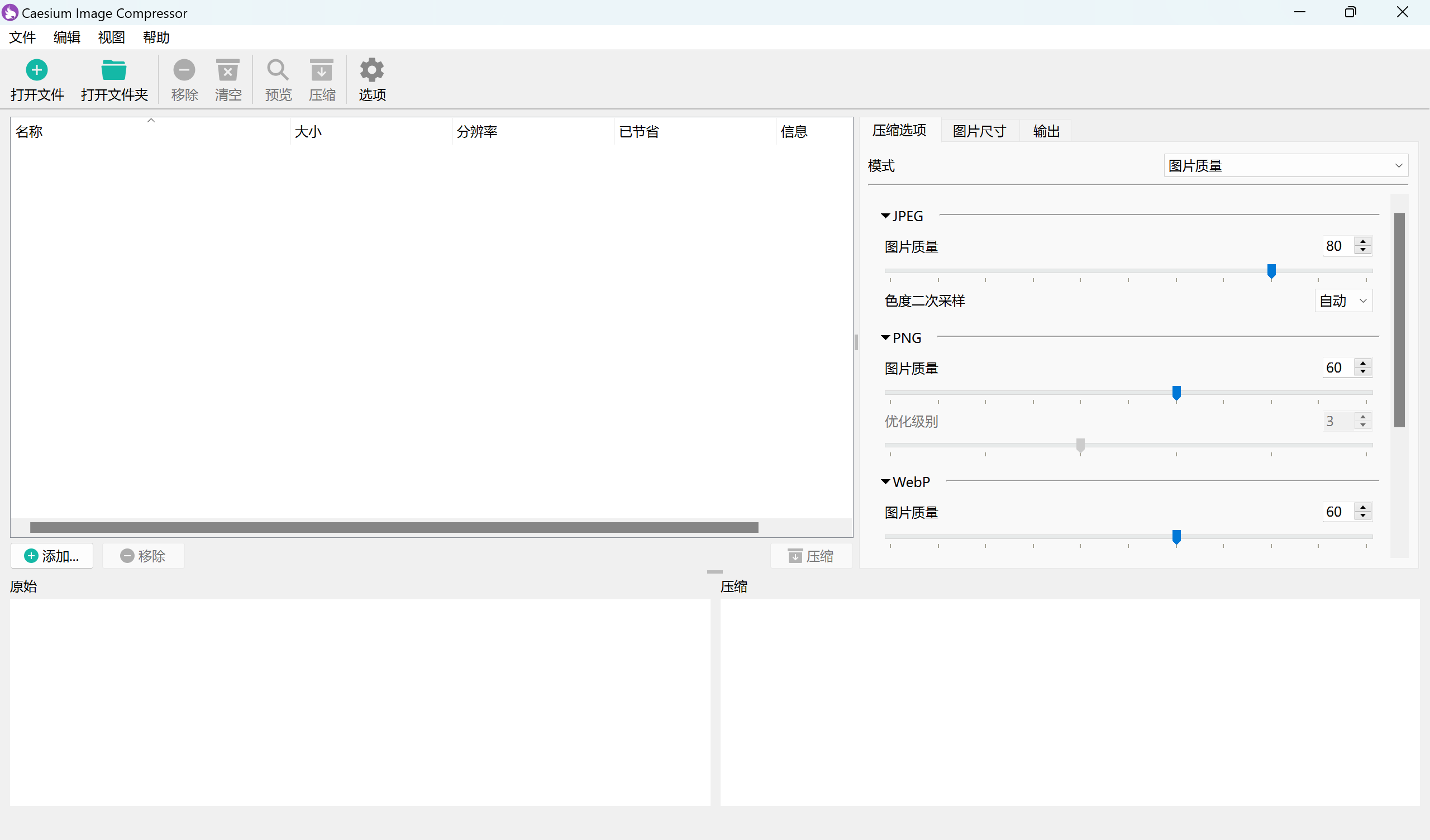
- 点击
打开文件按钮或直接拖动,添加任意一张图片至软件中。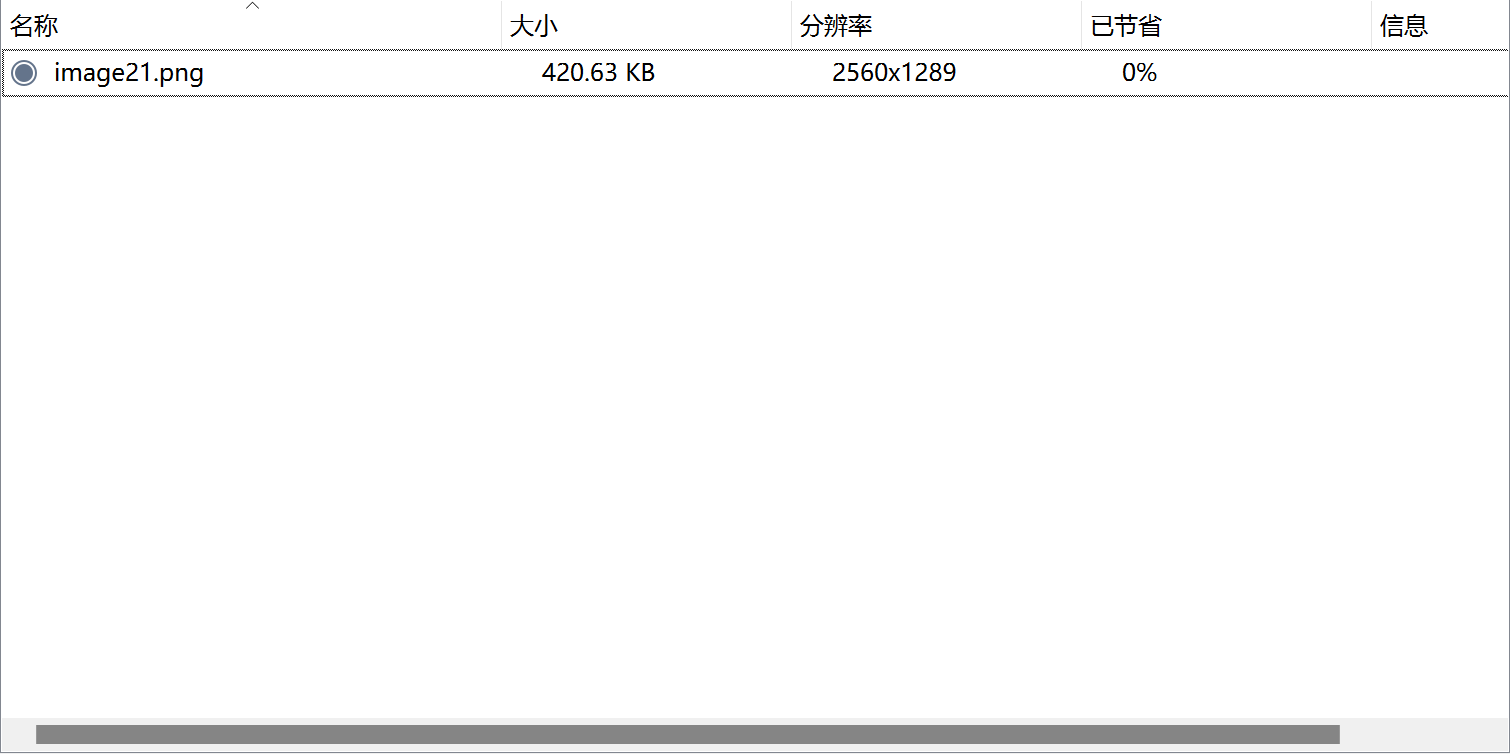
- 点击右侧
输出选项卡,指定任意文件夹作为输出位置。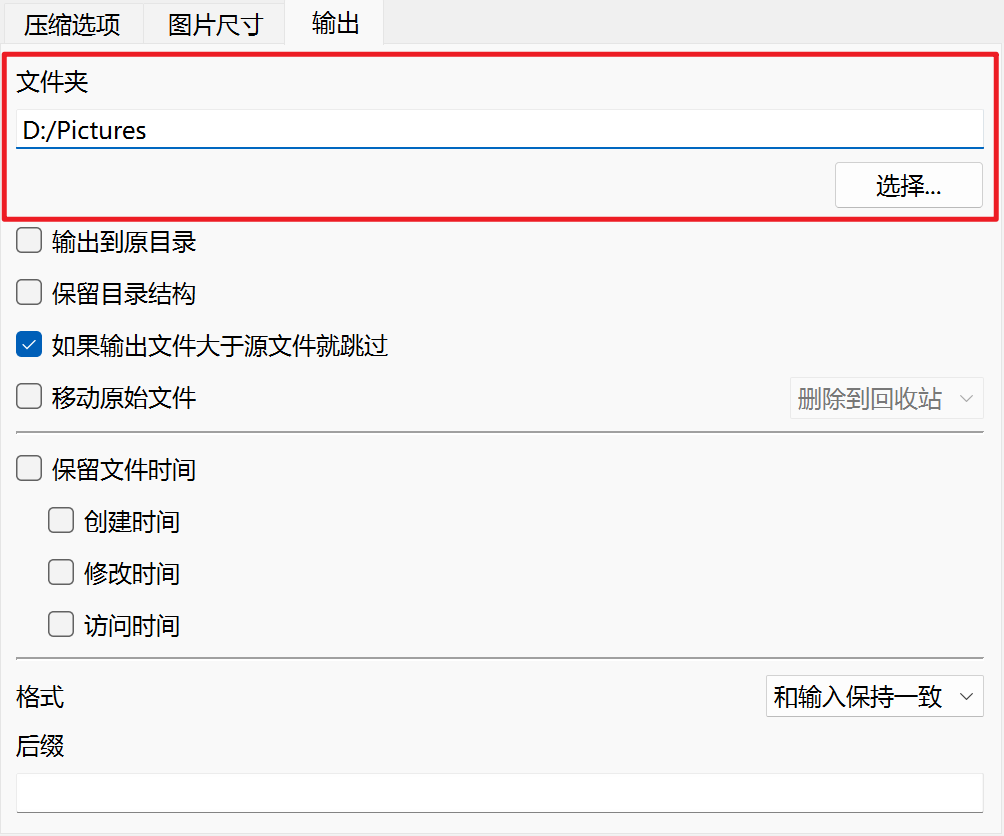
- 点击右侧
压缩选项选项卡,根据图片格式尝试多个图片质量值,点击压缩。不断调整参数,取得质量和文件大小的平衡。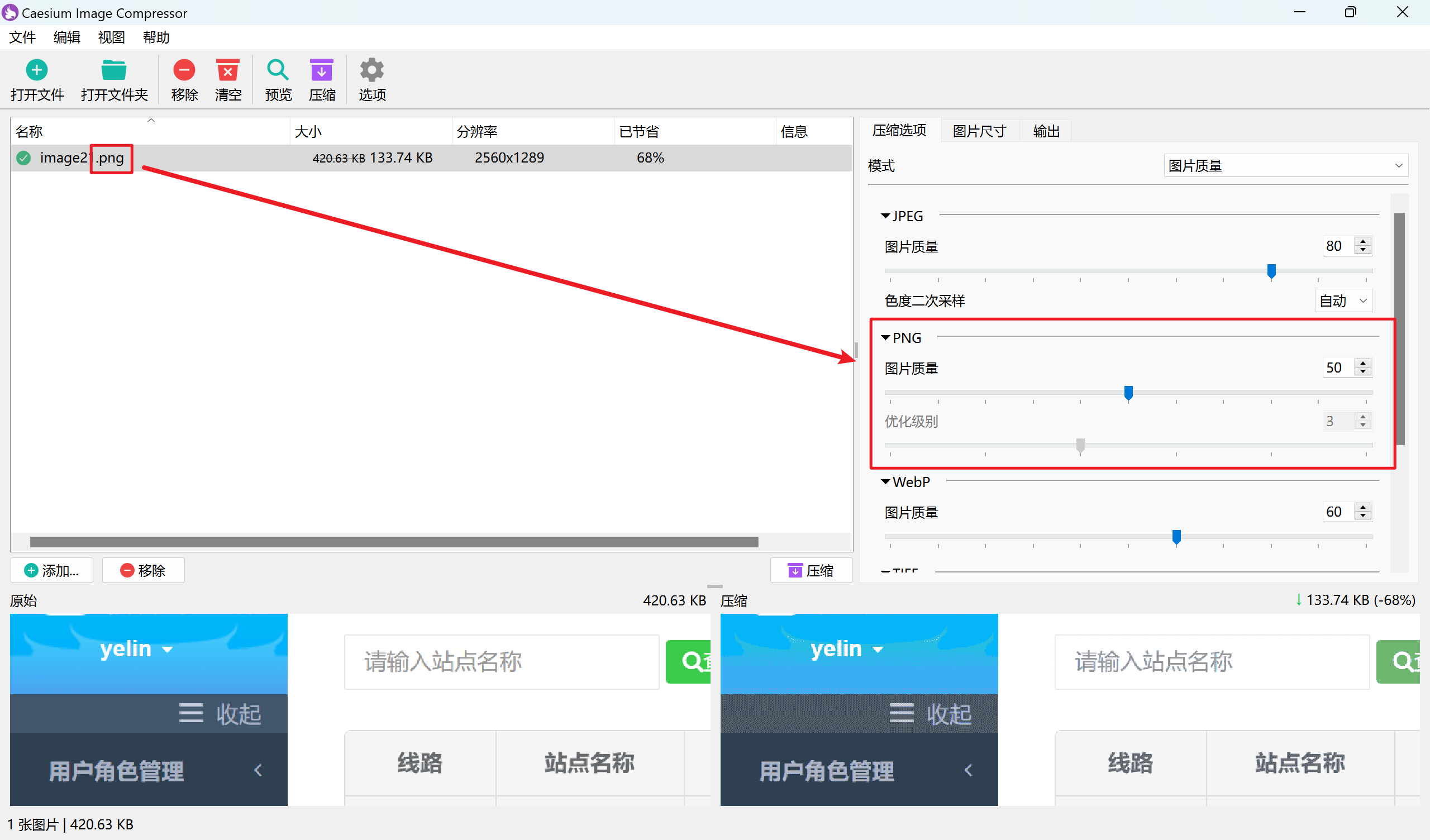
- 若对压缩后大小仍不满意,考虑降低图片尺寸。点击右侧
图片尺寸选项卡,调整图片尺寸缩放策略。
对于Word,常见的情况是使用嵌入图片,则建议采用短边作为调整方式,并勾选不要放大。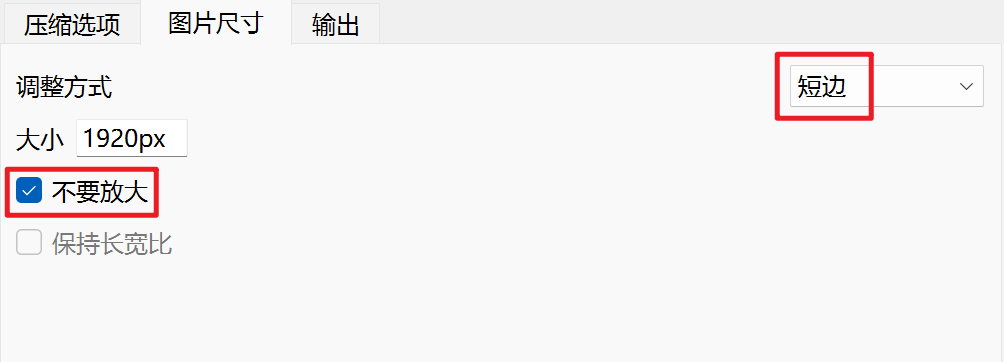
将压缩后的图片插入到Word,检查清晰度是否满足要求,不断调整参数,取得质量和文件大小的平衡。
批量压缩
- 点击工具栏中的
清空,并点击打开文件夹,选择提取图片步骤保存的media文件夹,等待图片导入完成。 - 点击右侧
输出选项卡,勾选输出到原目录,并确保格式选择和输入保持一致。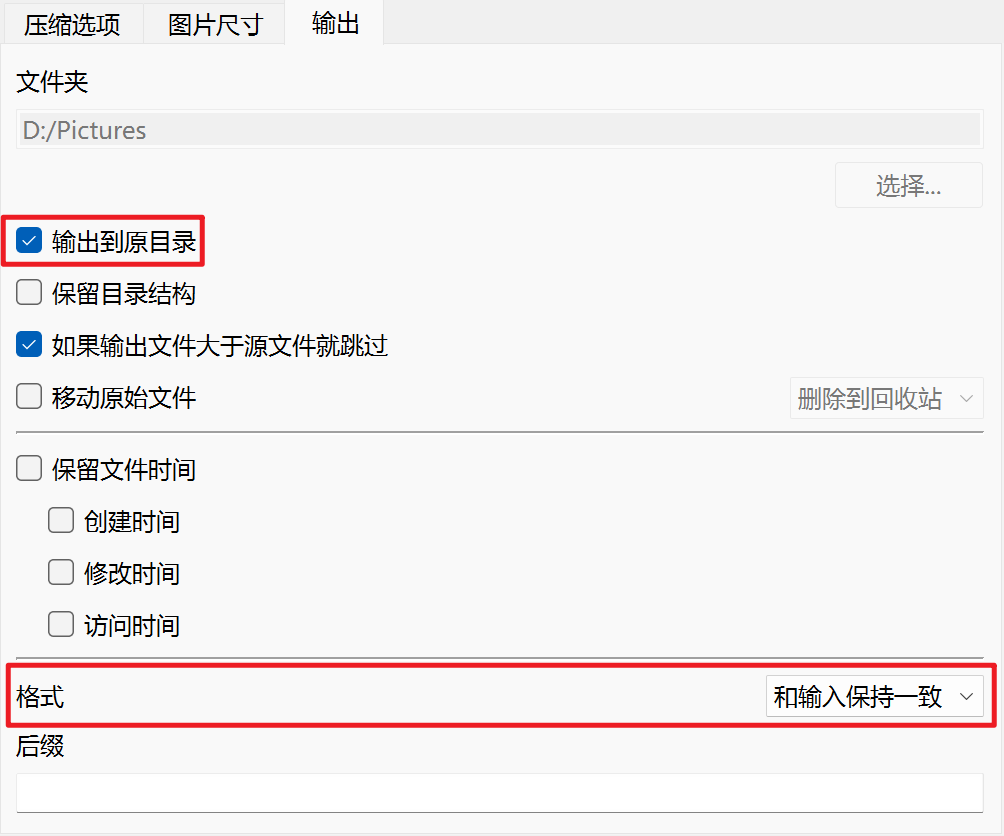
- 点击
压缩,等待压缩完成,确保压缩大小满足预期要求。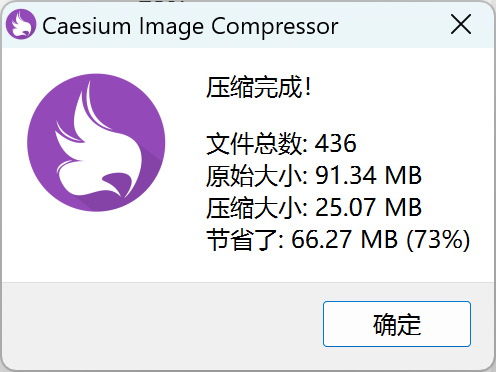
替换图片
- 使用任意压缩软件打开需图片压缩的文件,进入
./word/文件夹。 - 点击
添加按钮或直接拖动,将批量压缩步骤压缩完成的media文件夹添加到压缩包,替代原有的media文件夹。
- 保存并退出压缩软件,文件大小和内容。
写的真好喵,兹磁喵!